Базата на Home Assistant се пълни: как да не стане бавна и огромна
Recorder на Home Assistant записва история на всяка промяна и базата расте. Показваме как да видиш какво заема място, как да изключиш излишното и как да чистиш безопасно.
- Трудност
- Средно ниво
- Време за работа
- 30–60 минути
- Изисква Home Assistant
- Да
Home Assistant записва всяка промяна на всеки обект. С хиляди обекти и сензори за мощност, които се обновяват през няколко секунди, базата расте дни наред. Накрая историята се зарежда бавно, резервните копия са огромни, а дискът се пълни. Ето как да го предотвратиш.
Какво ще научиш
Какво прави компонентът Recorder, как да видиш кои обекти пълнят базата и как да запишеш само онова, което ти трябва за история и графики.
Какво ти трябва
- Работещ Home Assistant с достъп до Settings → System и редактор на конфигурацията.
- Свежо резервно копие. Променяш конфигурацията и пускаш чистка. Копието е предпазна мрежа.
- 30–60 минути. Резултатът се вижда след дни, защото базата не се свива веднага.
Как работи
Recorder пази историята в база данни. По подразбиране това е файл SQLite. Историята се чисти автоматично след зададен брой дни (purge_keep_days). Документацията посочва 10 дни по подразбиране.
Отделно Home Assistant пази дългосрочна статистика (за енергийния панел и графики) за обекти с подходящ тип. Тя не се чисти от purge_keep_days, затова ранното изключване на обект от Recorder може да го лиши и от статистика. Провери преди да изключиш.
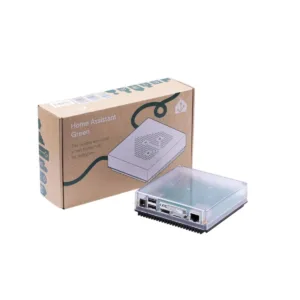
При Симеон базата е SQLite файл от 2,3 GB с история 90 дни; напрежението, токът и мощността се пазят 10 дни, а дългосрочната статистика се пази. Втората му инсталация, на Home Assistant Green, има база от 171 MB със стандартната история от 10 дни.
Стъпки
- Settings → System → Storage показва колко място е заето. Ако няма видим проблем, не пипай.
- Намери шумните обекти: това са тези, които се променят най-често, например мощности, отчитани през няколко секунди. Историята им в графиката на обекта показва колко гъсти са точките.
- Реши какво не ти трябва в история: например бързо променящи се мощности или диагностични сензори.
- В
configuration.yamlдобави блокrecorder. Пример (стойностите са примерни):
recorder:
  purge_keep_days: 7
  exclude:
    domains:
      - automation
      - update
    entity_globs:
      - sensor.*_linkquality
- sensor.*_rssi- Developer tools → YAML → Check configuration, после рестарт на Home Assistant.
- За чистка веднага: Developer tools → Actions →
recorder.purgeсkeep_daysпо твой избор. Включването наrepackсмалява файла, но кара базата да е недостъпна докато работи, затова го прави в тих час.
Проверка на резултата
- Следи размера на базата няколко дни. След рестарта растежът трябва да е по-бавен.
- Отвори история на обект, който си изключил. Нови записи не се появяват.
- Провери дали графиките, които ползваш (енергия), още работят.
Ако не се получи
- Базата не намалява →
repackне е пуснат → пусни го в тих час или ползвайpurgeсrepack. - Липсва история на нужен обект → попаднал е в
exclude→ премахни реда и рестартирай. - Home Assistant не стартира след промяна → грешка в YAML → върни копието или поправи отстъпите.
Ограничения
- Изключеният обект остава в Home Assistant и работи в автоматизациите, само не пази история.
- По-малко дни история означава по-малко назад във времето в графиките.
- За голяма инсталация външна база като MariaDB е отделна тема. Не я препоръчваме като начало.
Източници и статус на проверката
Проверено по документация на 22.11.2026.
Нужна ти е помощ?
Можем да настроим и монтираме всичко от проекта. В някои региони монтираме ние — попитай ни.
Свържи се с нас